
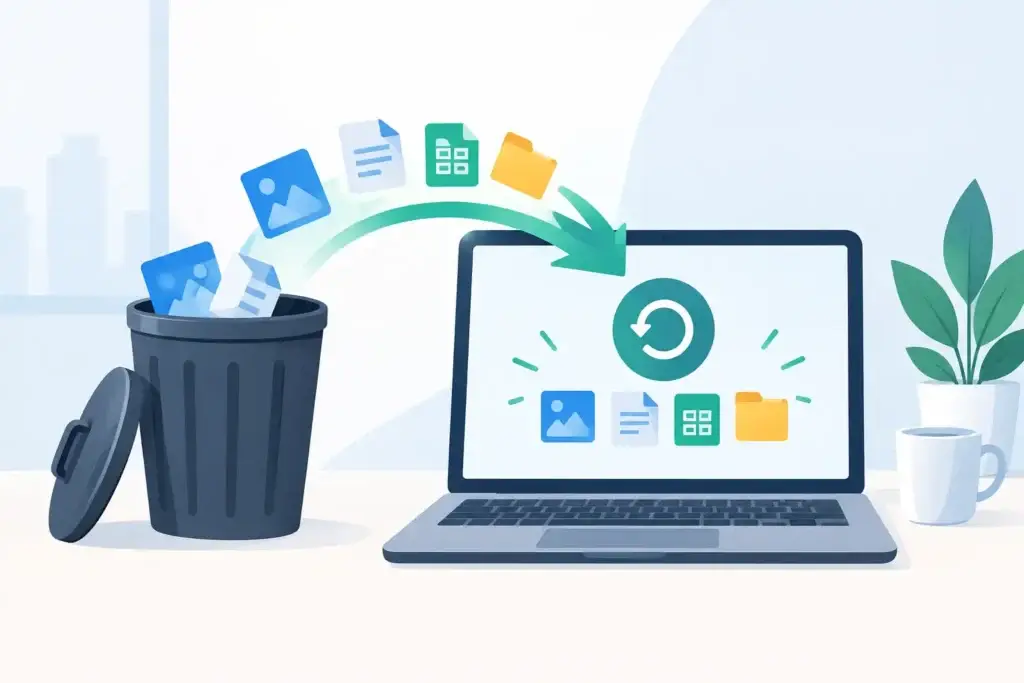
Du opdager det ofte et øjeblik for sent: Mappen med regnskaber, billederne fra en vigtig opgave eller et dokument, du lige har arbejdet i, er væk. Kan jeg gendanne slettede filer? I mange tilfælde er svaret ja, men det afgørende er, hvad du gør i de første minutter efter sletningen.
Når en fil slettes, er den ikke nødvendigvis fysisk fjernet fra harddisken med det samme. Systemet markerer ofte blot pladsen som ledig. Indtil den plads bliver brugt igen, kan filen muligvis hentes tilbage. Derfor er den vigtigste regel enkel: Stop med at bruge den pågældende computer, disk eller USB-nøgle så meget som muligt.
Jeg møder jævnligt både private og mindre virksomheder, der fortsætter arbejdet, downloader gendannelsesprogrammer og gemmer nye filer på samme drev. Det kan desværre overskrive de data, man prøver at redde. Rolig og korrekt håndtering giver bedre chancer end hastige forsøg.
Start med de steder, hvor filen ofte stadig findes
Før du installerer programmer eller ændrer indstillinger, bør du kontrollere de enkle muligheder. Det tager få minutter og løser overraskende mange sager.
I Windows skal du først åbne Papirkurv. Find filen eller mappen, højreklik og vælg Gendan. Filen kommer normalt tilbage til den mappe, hvor den lå før sletningen. På en Mac findes samme princip i Papirkurven, hvor du kan vælge Læg tilbage.
Har du slettet noget fra en delt mappe, Microsoft 365, OneDrive, SharePoint, Google Drive eller Dropbox, skal du også kontrollere papirkurven i den pågældende tjeneste. Cloudløsninger gemmer ofte slettede filer i en begrænset periode. Perioden afhænger af abonnement, opsætning og eventuelle regler i virksomheden, så vent ikke unødigt længe.
Det er også værd at undersøge, om dokumentet stadig er åbent i Word, Excel eller et andet program. Mange programmer har automatisk gendannelse af ikke-gemte dokumenter eller tidligere versioner. I Microsoft 365 kan versionshistorik være særligt nyttig, hvis filen ikke er slettet, men er blevet overskrevet eller ændret forkert.
Kan jeg gendanne slettede filer i Windows?
I Windows afhænger mulighederne især af, hvor filen lå, og hvordan den blev slettet. En almindelig sletning med Delete sender som regel filen til Papirkurv. En sletning med Shift + Delete, tømning af Papirkurv eller sletning fra visse eksterne drev springer derimod ofte Papirkurven over.
Hvis filen ikke ligger i Papirkurv, kan du kontrollere Filhistorik eller tidligere versioner. Det virker kun, hvis funktionen var aktiveret, før filen forsvandt. Højreklik på den mappe, filen lå i, vælg Egenskaber og se efter Tidligere versioner. Her kan du i nogle tilfælde åbne eller gendanne en ældre udgave af mappen.
På arbejdscomputere kan virksomheden have backup, serverkopier eller Microsoft 365-sikkerhedskopiering. Her er det en god idé at kontakte den ansvarlige, før du selv forsøger med gendannelsessoftware. En forkert handling kan komplicere gendannelsen eller skabe problemer med adgangsrettigheder og databeskyttelse.
Hvis du vil bruge et gendannelsesprogram, bør det installeres på et andet drev end det, hvor filen blev slettet. Ideelt set arbejder man fra en anden computer eller gemmer de fundne filer på en ekstern disk. Gemmer du dem tilbage på samme drev, risikerer du at overskrive netop de data, programmet forsøger at finde.
SSD, harddisk og USB-nøgle: Mediet gør en forskel
En ældre mekanisk harddisk giver ofte bedre muligheder for gendannelse end en moderne SSD. På en SSD kan funktionen TRIM betyde, at slettede data ryddes hurtigere og mere effektivt. Det er godt for ydelse og sikkerhed, men dårligt for chancen for at gendanne en fil senere.
Det betyder ikke, at en slettet fil på en SSD altid er tabt. Men sandsynligheden falder hurtigt, særligt hvis computeren fortsætter med at være i brug. Sluk derfor helst computeren, hvis data er vigtige, og undgå at installere flere programmer, køre oprydning eller foretage Windows-opdateringer.
USB-nøgler og SD-kort kan også være mulige at redde data fra, men de er mere sårbare end mange tror. Hvis et kort pludselig beder om formatering, skal du ikke acceptere formateringen. Tag det ud, læg det til side og vurder situationen først. Et kort, der fejler fysisk, kan blive vanskeligere at redde, hvis det bliver ved med at blive brugt.
En krypteret disk er en særlig situation. Har du BitLocker, FileVault eller en krypteret ekstern disk, kræver gendannelse som regel adgang til den korrekte nøgle eller brugerprofil. Uden den kan selv fundne data være ubrugelige.
Når filen er overskrevet eller gemt forkert
Mange siger, at de har slettet en fil, selv om problemet i virkeligheden er noget andet. Måske er dokumentet gemt med samme navn, men med forkert indhold. Måske er en tegning i Fusion 360 eller Autodesk Inventor blevet ændret, eller en vigtig Excel-fil er blevet erstattet af en tom version.
Her handler det ikke primært om gendannelse af slettede data, men om at finde en tidligere version. Cloudlagring og Microsoft 365 kan ofte vise versionshistorik. På en lokal computer kan tidligere versioner eller backup være løsningen. I CAD-arbejde bør man også kontrollere projektmapper, automatiske sikkerhedskopier og midlertidige filer, før man konkluderer, at arbejdet er væk.
For virksomheder er det en væsentlig forskel. Et slettet dokument kan være irriterende, mens en overskrevet produktionsfil, et el-diagram eller en kundeliste kan påvirke drift, levering og dokumentation. Derfor bør backup ikke kun handle om, hvorvidt filer findes et sted, men også om hvor hurtigt de kan gendannes, og om man kan hente en ældre, korrekt version.
Hvornår skal du stoppe og få hjælp?
Du kan ofte selv løse en enkel sletning fra Papirkurv eller cloudpapirkurv. Det er derimod klogt at stoppe, hvis drevet siger mærkelige lyde, computeren ikke kan se disken, filer bliver til uforståelige navne, eller du mangler mange vigtige data. Det samme gælder ved mistanke om ransomware, hvor filer pludselig er krypterede eller har fået nye filendelser.
Ved ransomware må du ikke begynde at slette, rydde op eller køre tilfældige reparationsprogrammer. Afbryd om muligt computeren fra netværket, men sluk ikke nødvendigvis uden at vurdere situationen. På en arbejdsplads kan en hurtig og rolig indsats begrænse skaden på fælles drev, Microsoft 365 og andre enheder.
Jeg anbefaler også professionel hjælp, hvis data har høj værdi, og der ikke findes en backup. Gendannelsessoftware kan være nyttigt, men det er ikke magi. Resultatet kan være filer uden rigtige navne, beskadigede billeder eller dokumenter, der ikke længere kan åbnes. Jo flere forsøg der laves på samme drev, jo større er risikoen for, at mulighederne bliver dårligere.
Hos Rønnow Design & IT arbejder jeg med fejlfinding og konkret IT-hjælp, så du får en ærlig vurdering af situationen. Nogle gange kan filerne hentes hurtigt. Andre gange er det mere ansvarligt at sige, at chancen er lille, og i stedet få sikret en bedre løsning fremover med backup, Microsoft 365-opsætning eller løbende kontrol af virksomhedens data.
Sådan mindsker du risikoen næste gang
Den bedste filgendannelse er den, du ikke får brug for. Papirkurv og cloudpapirkurv er gode sikkerhedsnet, men de er ikke backup. En reel backup ligger adskilt fra den computer eller konto, den skal beskytte, og den bliver testet, så man ved, at filer faktisk kan hentes tilbage.
For private kan en kombination af cloudsynkronisering og ekstern backup være passende. For en mindre virksomhed afhænger løsningen af, hvor data ligger, hvem der arbejder med dem, og hvor længe virksomheden kan undvære dem. En enkelt delt mappe med kritiske dokumenter kræver noget andet end et miljø med Microsoft 365, lokale tegninger, mail og økonomisystem.
Gør det også til en vane at navngive filer tydeligt, gemme arbejde løbende og bruge versionshistorik, når flere redigerer samme dokument. Det virker måske som en lille detalje, men det sparer ofte både tid og frustration, når en fil bliver ændret eller forsvinder.
Hvis en vigtig fil netop er slettet, så lad være med at gætte dig frem. Stop op, kontrollér Papirkurv og de relevante cloudtjenester, og undgå at skrive nye data til drevet. Den beslutning kan være forskellen på en hurtig gendannelse og et permanent tab.