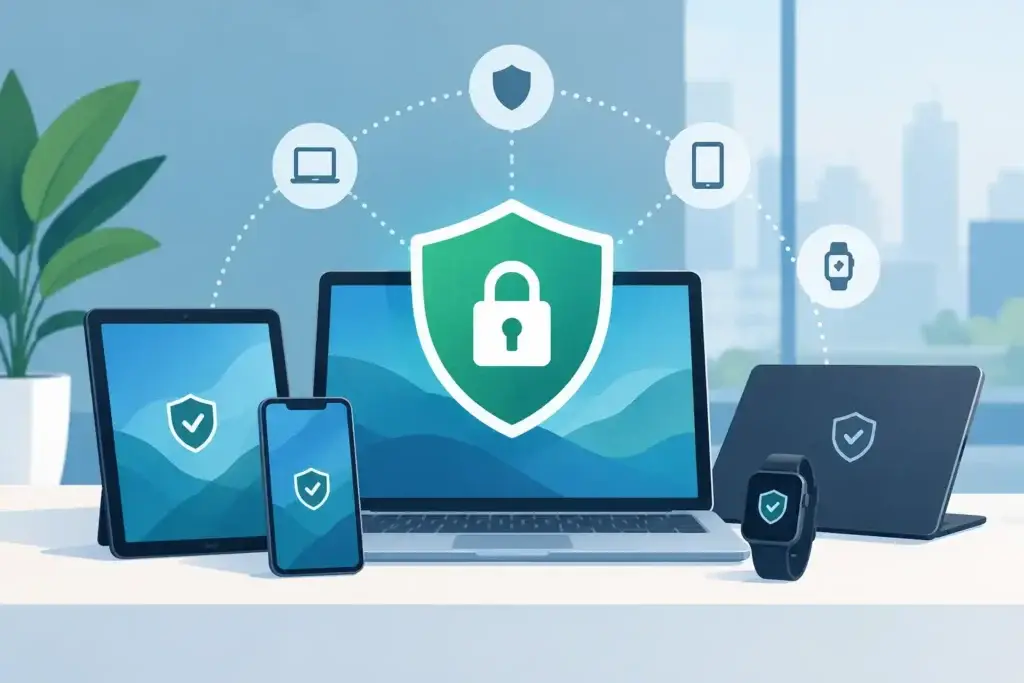
En stjålet bærbar computer, en medarbejder der genbruger sin adgangskode, eller en opdatering der bliver udsat igen og igen. Det er sjældent én stor fejl, der skaber problemer. Ofte er det små huller i hverdagen. Derfor handler sådan beskytter du virksomhedens enheder ikke kun om antivirus. Det handler om at skabe en enkel praksis, som medarbejderne kan følge, og som virksomheden kan holde styr på.
For en mindre virksomhed skal sikkerheden passe til den måde, I arbejder på. En håndværksvirksomhed med telefoner i varebiler har andre risici end et tegnestue- eller produktionsmiljø med stationære arbejdsstationer, CAD-filer og adgang til produktionsudstyr. Målet er det samme: Udstyr, data og brugere skal være beskyttet uden at gøre det svært at få arbejdet gjort.
Start med at få overblik over enhederne
Det første skridt er mindre teknisk, end mange tror. I skal vide, hvilke enheder der bruges, hvem der har dem, og hvilke data de kan tilgå. Det gælder bærbare og stationære pc’er, mobiler, tablets, printere, netværksudstyr og eventuelle fælles eller ældre maskiner i produktionen.
Lav et enkelt enhedsregister med serienummer, bruger, placering, styresystem og købsdato. Notér også, om enheden har adgang til Microsoft 365, fælles drev, økonomisystem, kundedata eller tekniske tegninger. Det giver et klart udgangspunkt, når en medarbejder stopper, en computer forsvinder, eller en maskine skal udskiftes.
Det er fristende at bruge private telefoner og computere, især i små teams. Det kan fungere, men kun hvis reglerne er tydelige. I bør aftale, hvilke virksomhedsdata der må ligge på private enheder, og hvad der skal ske, hvis telefonen bliver væk eller medarbejderen fratræder. Hvis den løsning bliver for svær at administrere, er firmabetalt og centralt styret udstyr ofte den mere rolige løsning på sigt.
Sådan beskytter du virksomhedens enheder i praksis
Sikkerhed virker bedst som flere enkle lag. Hvis én kontrol fejler, skal den næste begrænse skaden. En adgangskode alene er ikke nok, og et antivirusprogram kan ikke rette op på manglende backup eller for brede brugerrettigheder.
Hold styresystemer og programmer opdateret
Opdateringer lukker kendte sikkerhedshuller. Alligevel bliver de ofte udsat, fordi en computer ikke må forstyrre dagens arbejde. Det er forståeligt, men det øger risikoen, især når maskinen bruges til mail, regnskab, kundeoplysninger eller tekniske dokumenter.
Sæt opdateringer til at installere automatisk, hvor det er muligt, og vælg et fast tidspunkt uden for normal arbejdstid. Nogle programmer, særligt CAD-software og produktionsnære systemer, kræver mere omtanke. Her bør opdateringer testes eller planlægges, så de ikke skaber konflikter med eksisterende filer, licenser eller udstyr. Det er ikke altid rigtigt at opdatere alt samme dag – men det er sjældent forsvarligt at udskyde det på ubestemt tid.
Brug stærke adgange og multifaktorgodkendelse
Alle brugere skal have deres egen konto. Delte login gør det næsten umuligt at se, hvem der har gjort hvad, og de bliver sjældent ændret, når en medarbejder forlader virksomheden.
Brug lange, unikke adgangskoder og en adgangskodeadministrator, så medarbejderen ikke behøver huske mange komplicerede koder. Aktivér multifaktorgodkendelse på Microsoft 365, mail, økonomisystemer og fjernadgang. Den ekstra godkendelse i en app eller med en sikkerhedsnøgle giver en væsentlig beskyttelse, hvis en adgangskode havner i de forkerte hænder.
Vær også opmærksom på godkendelsesforespørgsler på mobilen. Medarbejdere må ikke trykke godkend, bare fordi der kommer en notifikation. Kommer en forespørgsel uden at de selv er ved at logge ind, skal den afvises og undersøges.
Giv kun adgang, når der er behov
En medarbejder behøver ikke administratorrettigheder på sin pc for at skrive tilbud, tegne modeller eller sende mail. Administratoradgang kan gøre det lettere at installere programmer, men den kan også give skadelig software flere muligheder.
Arbejd i stedet med almindelige brugerkonti til det daglige og en separat administratorkonto til installationer og ændringer. Det kræver lidt mere planlægning, men det reducerer konsekvensen af fejl og angreb. Gennemgå samtidig jeres mapper, teams og systemadgange: Har tidligere medarbejdere stadig adgang? Har alle adgang til alle kundemapper? Små oprydninger gør en reel forskel.
Kryptering, skærmlås og fjernsletning
En bærbar computer i en bil eller en telefon på en byggeplads kan hurtigt forsvinde. Når enheden er krypteret, kan data ikke bare læses ved at tage harddisken ud eller starte maskinen på en anden måde. Kombinér kryptering med automatisk skærmlås og en kode eller biometrisk login.
På firmatelefoner og bærbare enheder bør I kunne fjerne virksomhedsdata på afstand. Det kan være nødvendigt ved tyveri, tab eller fratrædelse. Løsningen skal vælges med omtanke, særligt hvis medarbejderen også bruger enheden privat. Det skal være klart, hvilke data virksomheden administrerer, og hvad en fjernsletning betyder i praksis.
Beskyt data, ikke kun computeren
En computer kan erstattes. Kundedata, tegninger, dokumentation og historik kan være langt sværere at genskabe. Derfor skal backup være en fast del af sikkerhedsarbejdet.
Gem ikke den eneste kopi af vigtige filer på skrivebordet eller på en lokal server uden sikker kopi. Brug automatiseret backup, og sørg for, at mindst én kopi er adskilt fra det almindelige netværk. Hvis ransomware rammer et fælles drev, hjælper en backup kun, hvis den også er tilgængelig og ikke selv er blevet krypteret.
Backup skal testes. Det er her, mange opdager, at de har en backup-rapport, men ikke en brugbar gendannelse. Prøv med faste mellemrum at hente en fil eller gendanne data til en testplacering. I et teknisk miljø kan det være relevant at teste både projektmapper, produktionsgrundlag og el-dokumentation, ikke kun kontordokumenter.
Cloud-lagring og Microsoft 365 giver god beskyttelse mod mange daglige fejl, men det er ikke det samme som en komplet backupstrategi. Versionshistorik kan redde en overskrevet fil, mens en selvstændig backup giver en anden sikkerhed ved større fejl, sletning eller angreb.
Medarbejderne er en del af sikkerheden
De fleste sikkerhedshændelser starter med en mail, et link eller et telefonopkald, der virker troværdigt. En falsk faktura, en besked fra en direktør eller en leverandør, der beder om nye betalingsoplysninger, kan være svær at gennemskue, når dagen er travl.
I behøver ikke lange kurser og tunge manualer for at komme i gang. Tal regelmæssigt om konkrete situationer. Hvad gør man ved en mistænkelig mail? Hvem kontakter man? Må man installere et program selv? Og hvad gør man, hvis en telefon er væk? Når svaret er enkelt og kendt, kommer henvendelsen hurtigere – også når det viser sig at være en falsk alarm.
En god regel er, at ingen skal være flove over at spørge. Det er billigere at undersøge en usikker mail end at bruge dage på at rydde op efter et angreb.
Hav en plan, før noget går galt
Når en enhed bliver væk, eller en konto ser ud til at være misbrugt, tæller de første timer. Skriv derfor en kort handleplan, som ledelsen og relevante medarbejdere kan finde. Den skal angive, hvem der spærrer brugeren, hvem der kontakter IT-support, og hvordan I informerer kunder eller samarbejdspartnere, hvis det bliver nødvendigt.
Planen behøver ikke være kompliceret. Den skal først og fremmest kunne bruges under pres. Gem kontaktoplysninger uden for den berørte computer, og sørg for, at mindst to personer ved, hvor de findes. Hvis I har en ekstern IT-partner, bør roller, adgang og kontaktveje være afklaret på forhånd.
Jeg oplever ofte, at den bedste sikkerhedsløsning er den, der passer til virksomhedens hverdag og faktisk bliver vedligeholdt. Hos Rønnow Design & IT tager jeg derfor udgangspunkt i jeres enheder, arbejdsform og data – ikke i en standardpakke med mere teknik, end I har brug for.
Start med overblikket, luk de mest oplagte huller, og gør det nemt at reagere rigtigt. Det giver ikke en garanti mod alle angreb, men det giver jer langt bedre mulighed for at holde driften i gang, når noget uventet sker.