
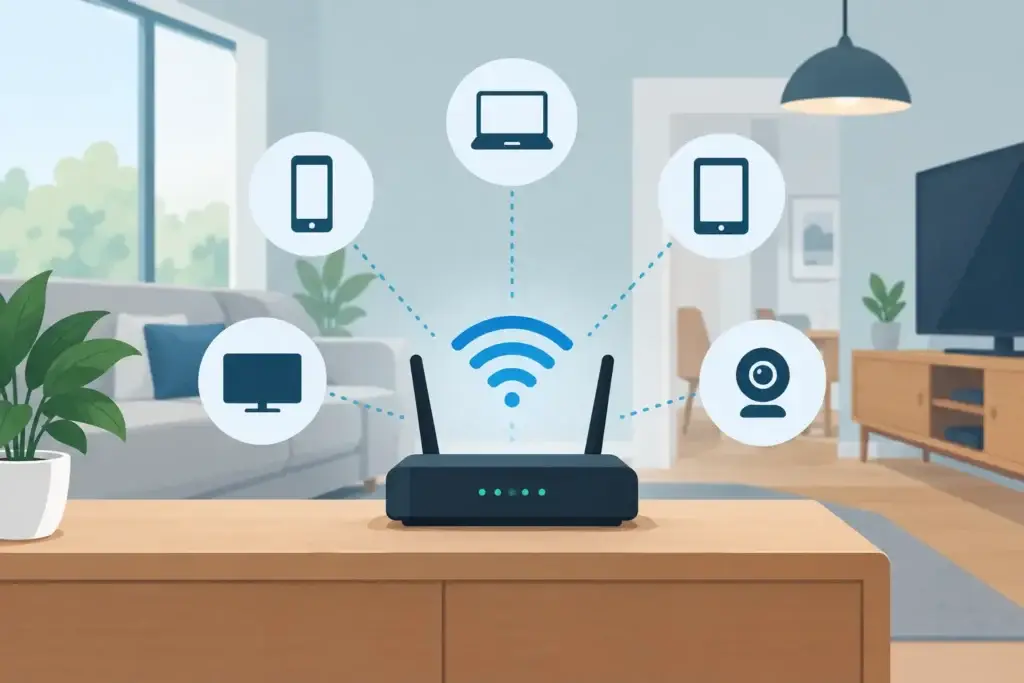
Et langsomt eller ustabilt Wi-Fi bliver ofte først opdaget, når mødet hakker, TV’et mister forbindelsen, eller printeren pludselig er væk fra netværket. Men sådan sikrer du hjemmenetværk handler ikke kun om bedre dækning. Det handler også om at beskytte de enheder og data, der er koblet på – fra computer og telefon til varmepumpe, kameraer og smarte højttalere.
Jeg møder jævnligt hjemmenetværk, hvor routeren stadig bruger fabriksadgangskode, hvor opdateringer aldrig er blevet installeret, eller hvor gæster og familiens egne enheder er placeret på samme åbne netværk. Det virker måske fint i lang tid. Problemet opstår først, når forbindelsen bliver misbrugt, en enhed kompromitteres, eller en fejl gør hele hjemmets internet ustabilt.
Start med routeren – den er centrum for sikkerheden
Routeren er forbindelsen mellem dit hjem og internettet. Derfor er den også det naturlige sted at starte. Mange bruger den router, der fulgte med internetabonnementet, og det er ofte helt fornuftigt. Den skal bare sættes rigtigt op og holdes opdateret.
Skift først adgangskoden til routerens administration. Det er ikke det samme som Wi-Fi-koden. Administrationsadgang giver mulighed for at ændre netværksnavn, sikkerhedsindstillinger, portåbninger og meget andet. Brug en lang, unik adgangskode, som ikke genbruges på mail, sociale medier eller andre tjenester.
Kontrollér derefter, om routeren henter firmwareopdateringer automatisk. Producenten retter løbende fejl og sikkerhedshuller, men rettelsen hjælper kun, når den faktisk bliver installeret. Er routeren så gammel, at den ikke længere modtager opdateringer, bør en udskiftning være med i overvejelserne. Det er sjældent spændende at købe en ny router, men den kan være mere værd end endnu en hurtigere internetpakke.
Det afhænger naturligvis af boligen og behovet. I en lille lejlighed kan en enkelt god router være nok. I et større hus med tykke vægge, anneks eller hjemmearbejdsplads kan et mesh-system eller flere korrekt placerede adgangspunkter give både bedre dækning og en mere stabil forbindelse.
Sådan sikrer du hjemmenetværk med de rigtige Wi-Fi-indstillinger
Det trådløse netværk skal bruge moderne kryptering. Vælg helst WPA3, hvis alle væsentlige enheder understøtter det. WPA2-AES er fortsat en fornuftig løsning i mange hjem, især hvis ældre udstyr ikke kan være med på WPA3. Undgå åbne netværk og ældre sikkerhedsformer som WEP eller WPA, som ikke længere giver tilstrækkelig beskyttelse.
Wi-Fi-koden skal være lang og svær at gætte. En god metode er at bruge en unik sætning med flere ord, tal eller tegn. Den behøver ikke være umulig at skrive ind på et TV, men den må heller ikke være navnet på familien, adressen eller hunden med et tal bagefter.
Det kan være fristende at skjule netværksnavnet, også kaldet SSID. Det giver dog ikke reel sikkerhed. Enheder, der tidligere har været koblet på, vil stadig lede efter netværket, og det kan ses med almindelige værktøjer. Brug i stedet kræfterne på ordentlig kryptering, en stærk adgangskode og opdateret udstyr.
WPS bør som udgangspunkt slås fra. Funktionen er lavet for at gøre tilslutning nemmere med en knap eller PIN-kode, men den kan også skabe en unødvendig angrebsflade. Det tager lidt længere tid at indtaste Wi-Fi-koden første gang. Til gengæld ved du, hvad der er åbent på dit netværk.
Del gæster og smarte enheder op
Et gæstenetværk er en enkel forbedring, som mange overser. Her kan venner, familie og håndværkere få internetadgang uden også at få adgang til computere, printere, netværksdrev eller andre enheder i hjemmet. Gæstenetværket bør være adskilt fra det interne netværk, så en gæsteenhed ikke kan se dine øvrige enheder.
Det samme princip er relevant for smart home-udstyr. Kameraer, robotstøvsugere, pærer, TV og varmepumper er praktiske, men de har ofte begrænset sikkerhed og modtager ikke altid opdateringer i mange år. Hvis routeren understøtter det, kan de placeres på et særskilt netværk. Så kan de stadig komme på internettet, mens de ikke har fri adgang til din computer eller arbejdspladsens data.
Der er en praktisk afvejning her. Nogle enheder skal kunne tale sammen på tværs af netværk – eksempelvis telefonen og en trådløs højttaler eller printer. Derfor skal opdelingen planlægges, så den ikke skaber nye irritationsmomenter. Målet er ikke et kompliceret setup. Målet er teknik, der virker – og som du forstår.
Gennemgå, hvad der faktisk er koblet på
Log ind på routerens administration et par gange om året og se listen over tilsluttede enheder. Her vil du ofte finde telefoner, tablets, TV, spillekonsoller og gamle enheder, man havde glemt. Et ukendt navn er ikke nødvendigvis et problem – producenter bruger ofte tekniske betegnelser – men det bør undersøges.
Start med at slukke eller afbryde enheder i hjemmet én ad gangen. På den måde kan du matche de tekniske navne med det faktiske udstyr. Ser du en enhed, du ikke kan identificere, så skift Wi-Fi-koden og gennemgå routerens sikkerhedsindstillinger. Det kobler normalt alle enheder af, hvorefter kun kendte enheder får den nye kode.
Gamle telefoner, tablets og computere bør fjernes fra netværket, hvis de ikke længere bruges eller ikke kan opdateres. Det gælder især udstyr med meget gammel software. En enhed, der bare ligger i en skuffe, behøver ikke fortsat have adgang til hjemmets netværk.
Beskyt også computer, telefon og onlinekonti
Et sikkert netværk kan ikke alene beskytte en computer med forældet styresystem eller en mailkonto med en svag adgangskode. Hjemmenetværkets sikkerhed og enhedernes sikkerhed hænger sammen.
Hold styresystem, browser og apps opdateret. Brug skærmlås på telefoner og computere, og slå totrinsbekræftelse til på mail, cloudlager og de konti, hvor personlige eller økonomiske oplysninger ligger. En adgangskodeadministrator kan gøre det realistisk at bruge forskellige, stærke adgangskoder uden at skulle huske dem alle.
Vær også varsom med fjernadgang. Mange routere og smart home-løsninger tilbyder adgang udefra, så du kan nå kameraer, filer eller styring af hjemmet, mens du er væk. Funktionen kan være relevant, men den skal sættes korrekt op. Åbn ikke porte i routeren, medmindre du ved præcis, hvorfor det er nødvendigt. I mange tilfælde er producentens sikre app-løsning eller en korrekt opsat VPN bedre end en direkte åben forbindelse til hjemmet.
Når Wi-Fi-problemet i virkeligheden er placeringen
Sikkerhed og stabil drift går ofte hånd i hånd. En router gemt i et teknikskab, bag et TV eller nede i kælderen kan give dårlig dækning, selv med en hurtig forbindelse. Wi-Fi har svært ved beton, gulvvarmeinstallationer, metal, skabe og flere vægge. En god placering er så centralt og frit som muligt – ikke nødvendigvis lige ved den fiberboks, der kom ind i huset.
Hvis forbindelsen er ustabil, kan man let ende med at købe tilfældige forstærkere. Det løser nogle gange problemet, men kan også skabe flere netværksnavne, dårlig overgang mellem rummene og endnu mere fejlsøgning. I større hjem er et samlet mesh-system ofte lettere at drifte, mens kablede adgangspunkter er en stærk løsning, hvis der allerede findes netværkskabler.
Til hjemmearbejdspladsen, stationære computere, TV og spillekonsoller er kabel stadig værd at overveje. Et netværkskabel giver som regel lavere forsinkelse og færre udfald end trådløst netværk. Det er ikke altid pænt eller praktisk at trække kabler, men det kan være den rigtige løsning, hvor stabilitet er vigtigst.
Få hjælp, når indstillingerne bliver uoverskuelige
Du behøver ikke selv kunne forklare forskellen på DHCP, VLAN og port forwarding for at få et sikkert hjemmenetværk. Du skal bare kunne mærke, at internet, printer, TV og arbejdsudstyr fungerer som forventet – og vide, hvem du kan spørge, hvis noget ændrer sig.
Hos Rønnow Design & IT tager jeg udgangspunkt i den konkrete bolig og de enheder, der faktisk bruges. Det kan være opsætning af router og mesh-netværk, gennemgang af sikkerhed, fejlfinding på ustabil Wi-Fi eller hjælp til at få hjemmearbejdspladsen til at fungere ordentligt. Jeg forklarer indstillingerne i et sprog, der kan bruges bagefter, uden unødig kompleksitet eller skjulte omkostninger.
En god start er at finde routerens login, kontrollere opdateringerne og skifte de adgangskoder, du ikke selv har valgt. Derefter kan du tage resten i et tempo, der passer til dit hjem og din hverdag.